🎯 从代码到可执行程序:零门槛转换方案 6
🔥 痛点直击 - 你是否有过这些经历?
📝 写好的Python脚本发给别人,还要教他安装Python环境?
⚙️ 被PyInstaller复杂的命令行参数搞得头晕眼花?
🐞 打包出错时,面对黑色命令行窗口一脸茫然?
📁 生成的文件散落各处,清理起来费时费力?
传统方式 vs 我们的工具
❌ 过去:记忆复杂命令
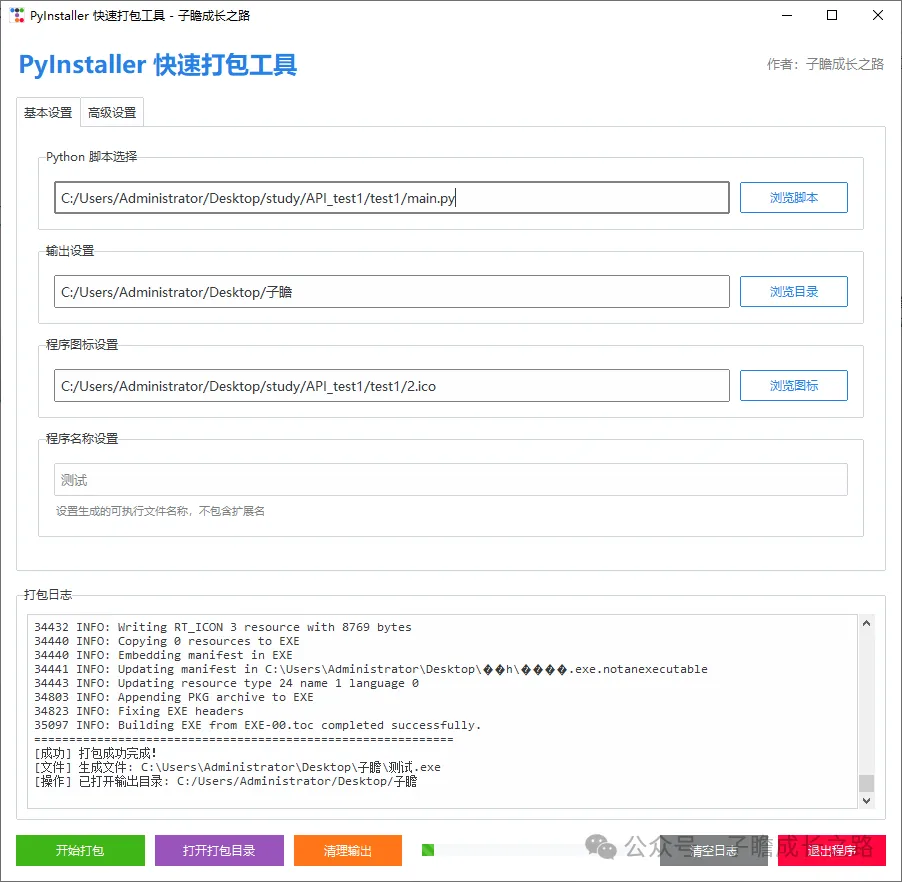
pyinstaller --onefile --windowed --icon=app.ico --add-data "data;data" main.py✅ 现在:一键点击完成
[选择脚本] → [勾选选项] → [点击打包] → 🎉 完成!
一、为什么要打包成EXE?
在我们动手之前,先了解背后的价值:
极致便捷,无需环境:用户无需安装Python解释器或任何依赖库,双击即可运行,真正实现"开箱即用"
方便分发与部署:无论是内部工具、数据处理脚本还是小游戏,打包成单一文件极大简化了分发流程
保护源代码:打包后的程序不会直接暴露你的源代码,对普通用户来说有一定的代码保护作用
二、主流打包工具对比
Python生态中有多个打包工具,我们重点介绍最主流的两个:
本期我们将以最简单、最流行的PyInstaller为例进行详细讲解
三、手把手教学:使用PyInstaller打包
步骤1:安装PyInstaller
打开命令提示符(CMD)或PowerShell,输入以下命令:
pip install pyinstaller步骤2:准备你的Python脚本
使用 PyInstaller 打包 Python 脚本假设你的 Python 脚本文件名为 main.py ,你可以使用以下命令将其转换为 Windows 可执行文件:
pyinstaller --onefile main.py常用选项:
• --onefile:将所有依赖打包成一个单独的.exe文件。这会生成一个独立的可执行文件,方便分发。
• --windowed:如果脚本是一个图形界面程序(如使用 Tkinter 或 PyQt),使用此选项可以避免出现多余的命令窗口。
• --icon=icon.ico:为生成的.exe文件指定图标文件(.ico格式)。
• --name=your_app_name:指定生成的.exe文件的名称。
• --add-data="data_folder;data_folder":将额外的数据文件或文件夹打包到可执行文件中(Windows 下路径之间用分号;分隔)。
步骤3:找到生成的可执行文件
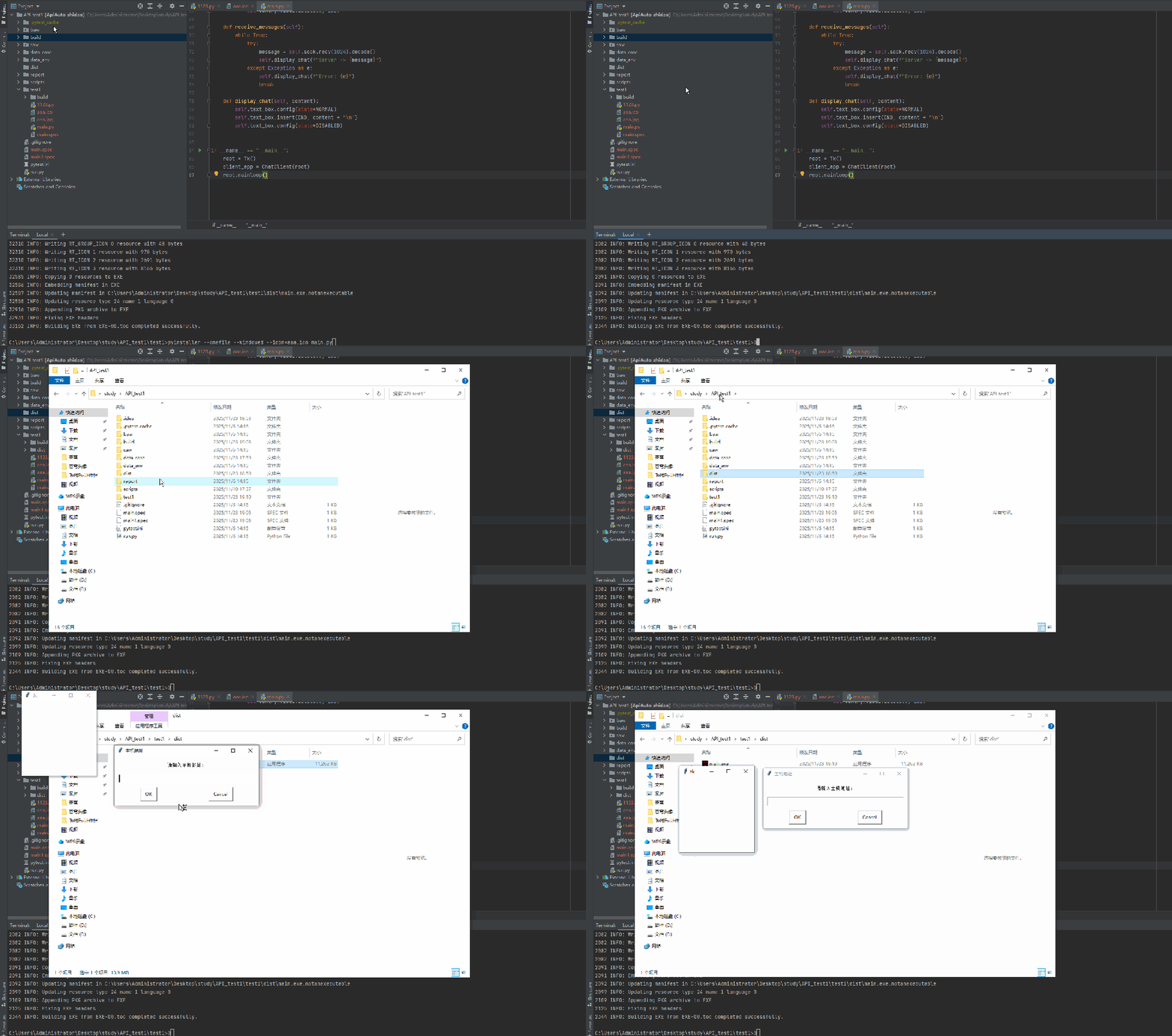
打包完成后,在项目目录下会生成dist文件夹,你的exe文件就在其中!
如果遇到问题,可能是因为某些依赖未正确打包。可以通过以下方式解决:• 确保所有依赖都已正确安装。
• 检查 PyInstaller 的日志输出,查看是否有未找到的依赖。
• 如果使用了外部资源(如配置文件、图片等),确保它们的路径正确。
四、进阶配置与优化技巧
1. 添加程序图标
想让你的exe文件更有辨识度?使用--icon参数:
pyinstaller --onefile --windowed --icon=icon.ico main.py注意:图标文件需要是.ico格式,且确保 icon.ico 文件与你的脚本在同一目录下。
2. 打包时排除不需要的模块
减小文件体积:
pyinstaller --onefile --exclude-module=unnecessary_module main.py3. 需要额外的数据文件或文件夹
如果你的程序需要额外的数据文件(如图片、配置文件)可以使用 --add-data 选项:
pyinstaller --onefile --add-data="data_folder;data_folder" main.py4. 使用spec文件进行复杂配置
对于复杂项目,可以生成spec文件进行精细配置:
pyinstaller my_tool.spec五、常见问题与解决方案
Q1:打包后的文件为什么这么大?
A:PyInstaller会打包Python解释器和所有依赖库。这是正常现象,可以使用UPX压缩来减小体积:
pyinstaller --onefile --upx-dir=/path/to/upx main.pyQ2:依赖未正确打包如果程序运行时提示缺少依赖?
A:可以在 PyInstaller 打包时指定隐藏导入:
pyinstaller --onefile --hidden-import=module_name main.pyQ3:路径问题:如果程序中使用了相对路径访问文件,打包后可能会出现问题。可以使用 os.path 模块动态获取文件路径
import osdata_folder = os.path.join(os.path.dirname(__file__), "data_folder")六:ico格式文件转换:
方法1:使用在线转换工具(最简单)
https://convertio.co/zh/jpg-ico/
https://www.aconvert.com/cn/icon/jpg-to-ico/
https://onlineconvertfree.com/zh/convert-format/jpg-to-ico/
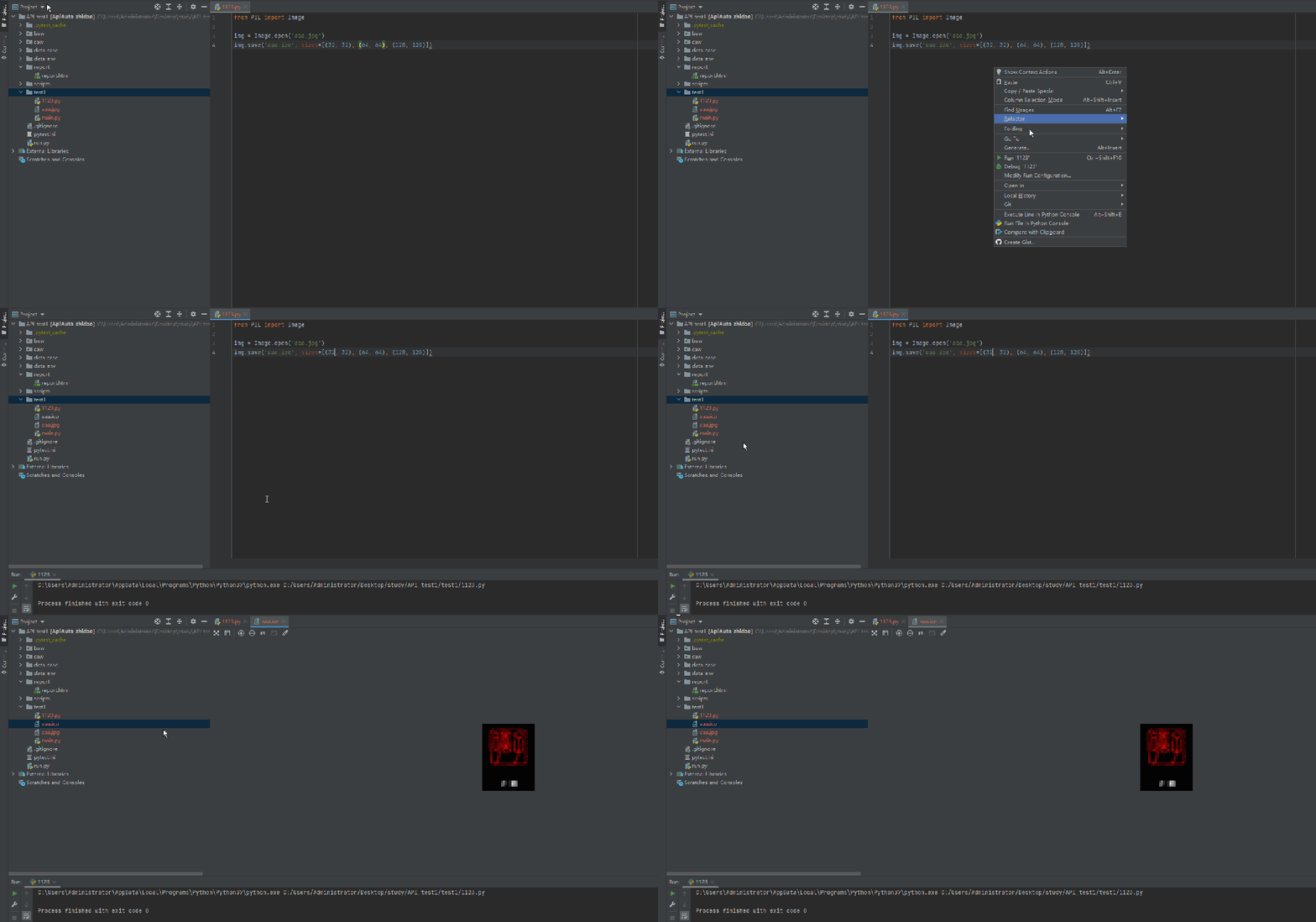
方法2:使用Python(如果你有Python环境)
from PIL import Image
img = Image.open('aaa.jpg')img.save('aaa.ico', sizes=[(32, 32), (64, 64), (128, 128)])
效果演示:
七:打包效果演示
示例:假设你有一个名为main.py的脚本使用了 Tkinter,并且需要打包一个图标文件
完整命令为:
pyinstaller --onefile --windowed --icon=aaa.ico main.py注意:一定要cd到需要打包的文件夹下执行命令
八:一键封装
敲命令行代码我感觉已经是过去式,前面回顾再学习一下。哈哈😂 现在上干货
简单介绍下用的模块:
🎨 界面框架
tkinter - Python 标准 GUI 库
ttkbootstrap - 现代化主题美化,提供 Bootstrap 风格界面
🔧 核心功能模块
os/sys - 系统操作和路径处理
subprocess - 执行 PyInstaller 命令
threading - 多线程,避免界面卡顿
pathlib - 面向对象的文件路径管理
shutil - 文件操作和目录清理
⚡ 关键技术特性
自定义控件 - 带占位符的输入框
异步执行 - 后台打包,实时日志输出
参数解析 - 智能处理命令行参数
跨平台支持 - Windows/macOS/Linux 兼容
错误处理 - 完整的异常捕获和用户提示
🛠️ 主要功能
可视化配置打包参数
一键清理临时文件
实时打包进度显示
常用参数快捷输入
自动打开输出目录
🎯 解决方案:
可视化配置 - 点点选选,参数轻松设置
实时进度 - 打包过程一目了然
一键操作 - 从打包到清理,全程自动化
错误定位 - 智能提示,快速解决问题
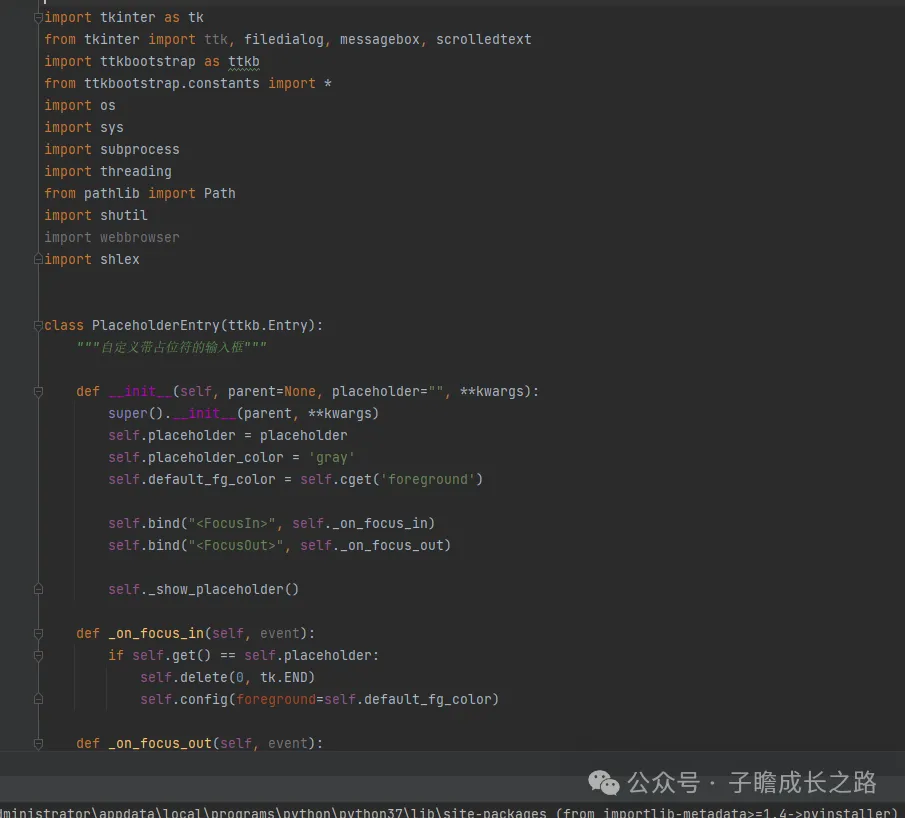
部分代码:
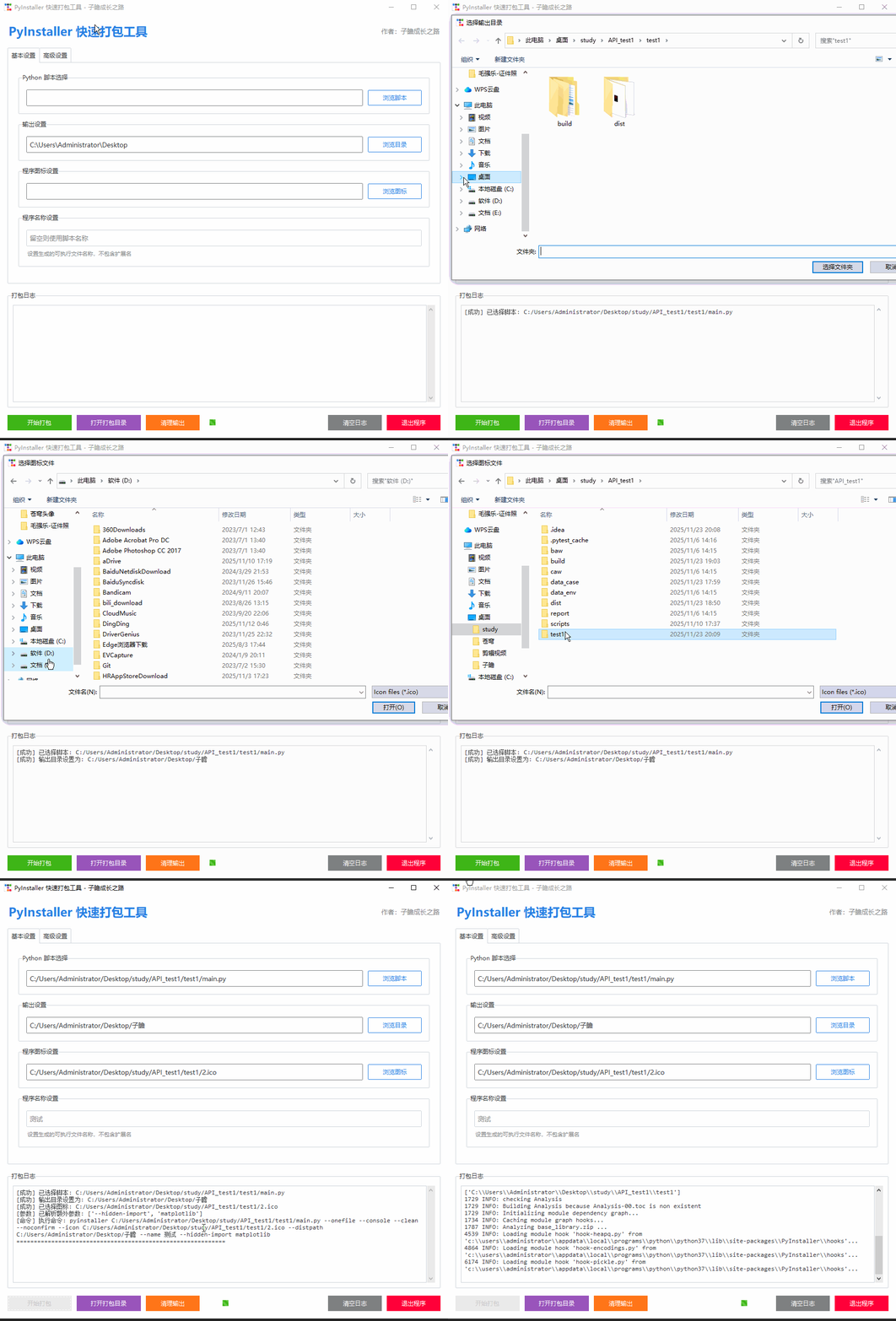
工具效果演示:
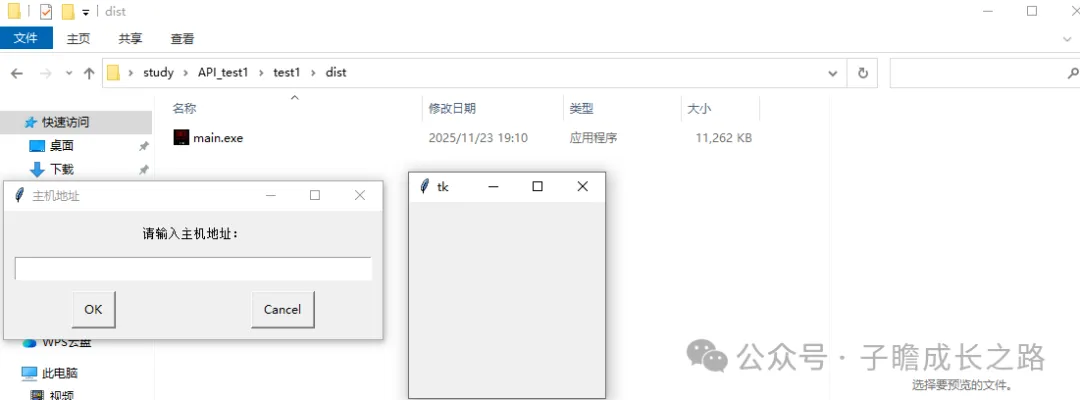
生成效果:
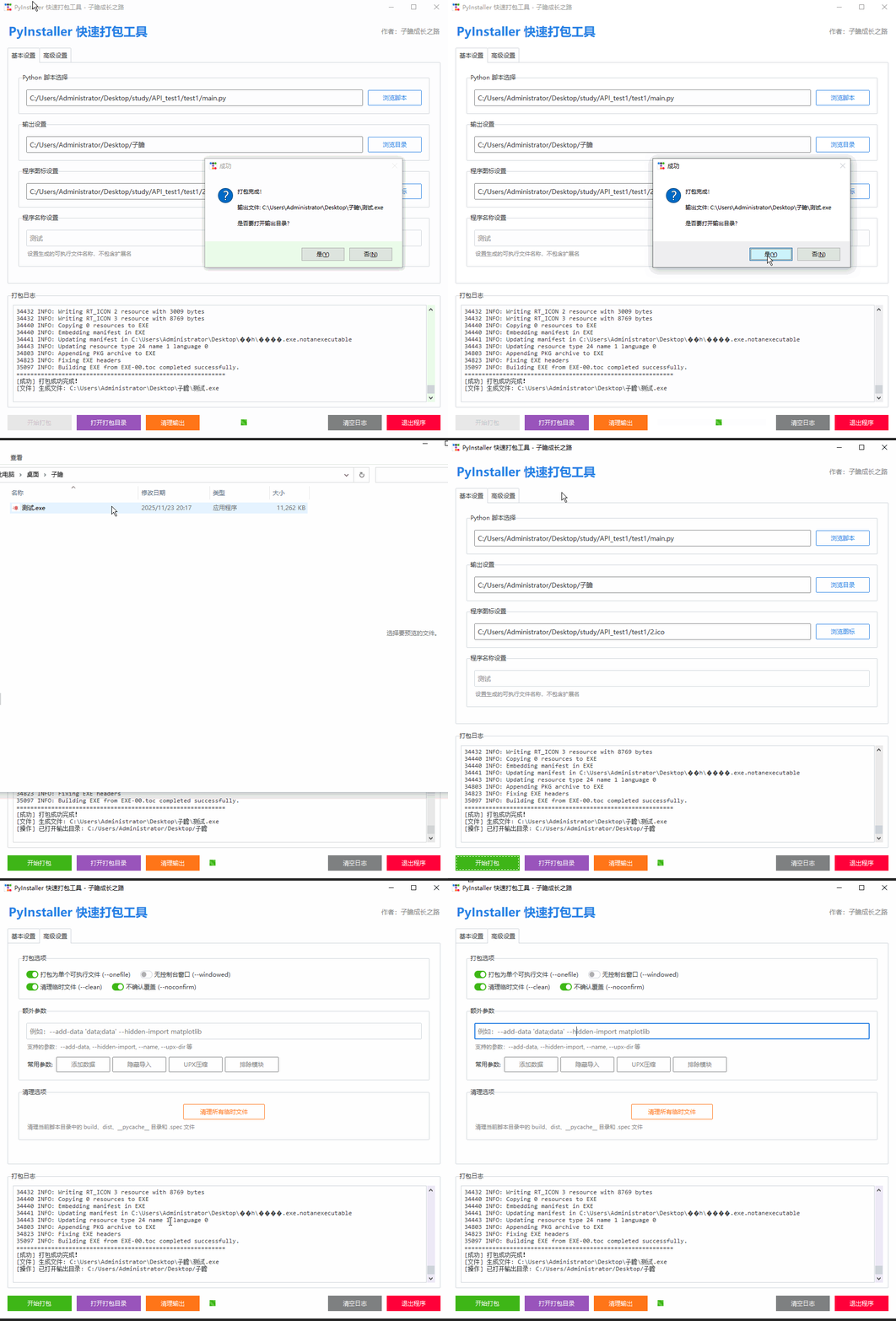
这下就直接将.py文件打包成点击即用的.exe可执行文件!
评论